
Jak dodać produkt w PrestaShop 9.x? Poradnik krok po kroku
Poradnik PrestaShop 9.x
Jak dodać produkt w PrestaShop 9.x? Instrukcja krok po kroku
Dodawanie produktu w PrestaShop 9.x zaczyna się w panelu administracyjnym, w sekcji katalogu produktów. W tym poradniku pokazujemy, jak utworzyć nowy produkt, uzupełnić zdjęcia, opis, cenę, stan magazynowy, dane SEO i opublikować go w sklepie internetowym.
Dodawanie produktu w PrestaShop 9.x - od czego zacząć?
Przed rozpoczęciem przygotuj nazwę produktu, zdjęcia, krótki i pełny opis, cenę, stawkę podatku, stan magazynowy oraz kategorię, do której produkt ma trafić. Dzięki temu samo dodawanie produktu w PrestaShop przebiegnie szybciej, a karta produktu od razu będzie kompletna dla klienta i lepiej przygotowana pod SEO.
W przykładzie opisujemy zwykły produkt fizyczny, czyli najczęstszy przypadek w sklepie internetowym. Jeżeli sprzedajesz produkt z wariantami, na przykład różne rozmiary lub kolory, część kroków będzie taka sama, ale dodatkowo trzeba będzie skonfigurować kombinacje produktu.
1. Wejdź do sekcji Catalogue > Products
Zaloguj się do panelu administracyjnego PrestaShop 9.x i z bocznego menu wybierz Catalogue > Products. To miejsce, w którym znajdziesz listę produktów dodanych już do sklepu. Z poziomu tej listy możesz tworzyć nowe produkty, edytować istniejące pozycje, sprawdzać ich status oraz kontrolować podstawowe dane, takie jak cena i ilość.
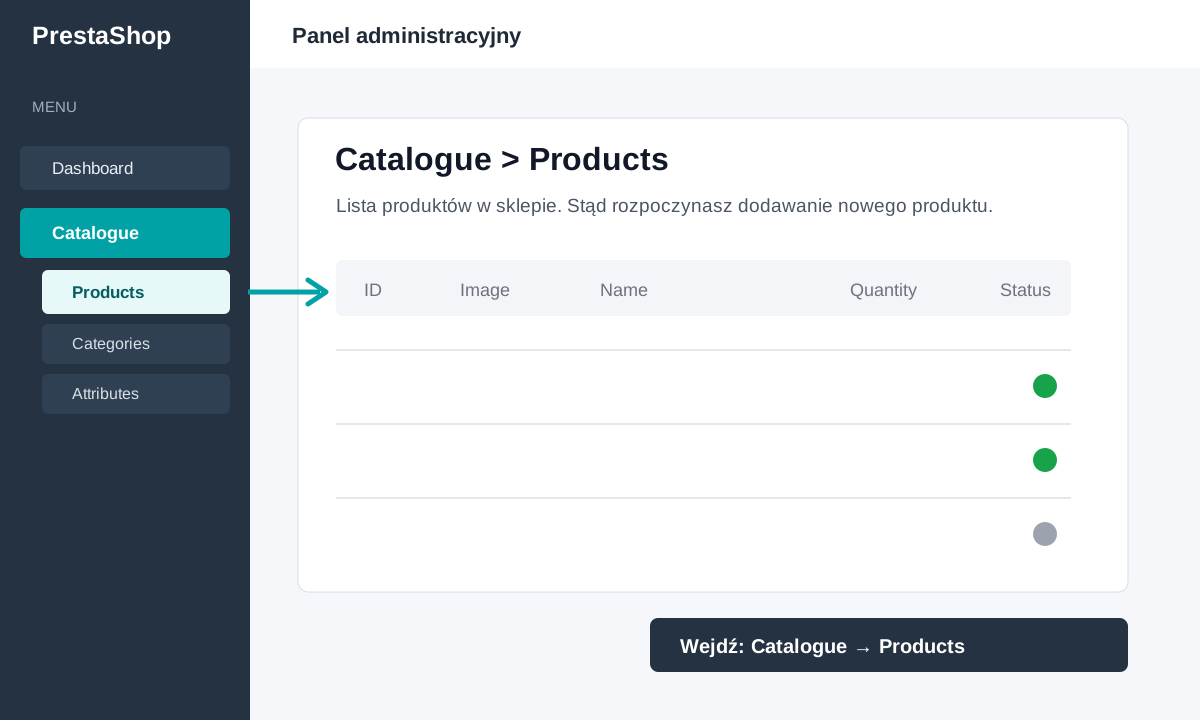 W PrestaShop 9.x nowy produkt dodasz z poziomu menu Catalogue > Products.
2. Kliknij przycisk New product
Na stronie listy produktów kliknij przycisk New product, który znajduje się w prawym górnym rogu panelu. PrestaShop otworzy formularz dodawania produktu. To w nim uzupełnisz wszystkie dane potrzebne do sprzedaży produktu w sklepie.
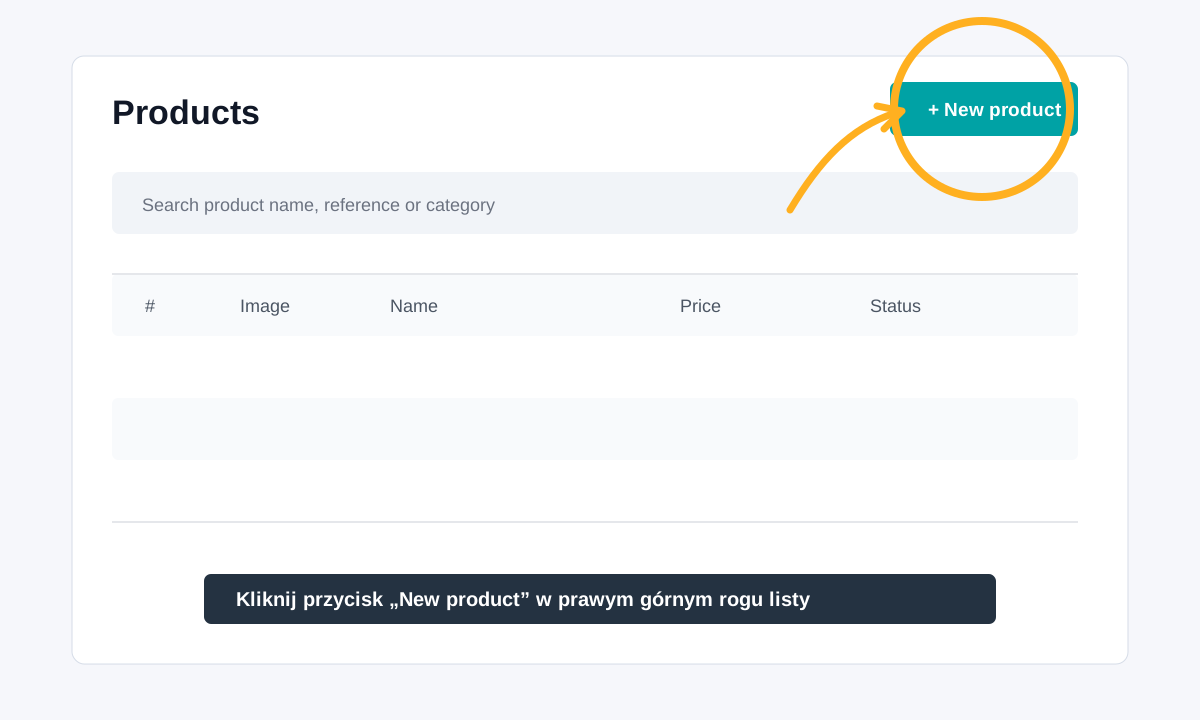 Przycisk New product tworzy nową kartę produktu w katalogu sklepu.
3. Wpisz nazwę i wybierz typ produktu
Na początku formularza wpisz nazwę produktu. Dobra nazwa powinna być konkretna, zrozumiała i zawierać najważniejszą frazę, po której klient może szukać produktu. Obok nazwy wybierz typ produktu. Dla standardowego towaru wysyłanego do klienta wybierz Standard product.
PrestaShop 9.x pozwala także tworzyć produkty z wariantami, paczki produktów oraz produkty wirtualne. Wybór typu ma znaczenie, ponieważ wpływa na dostępne pola w formularzu i dalszą konfigurację produktu.
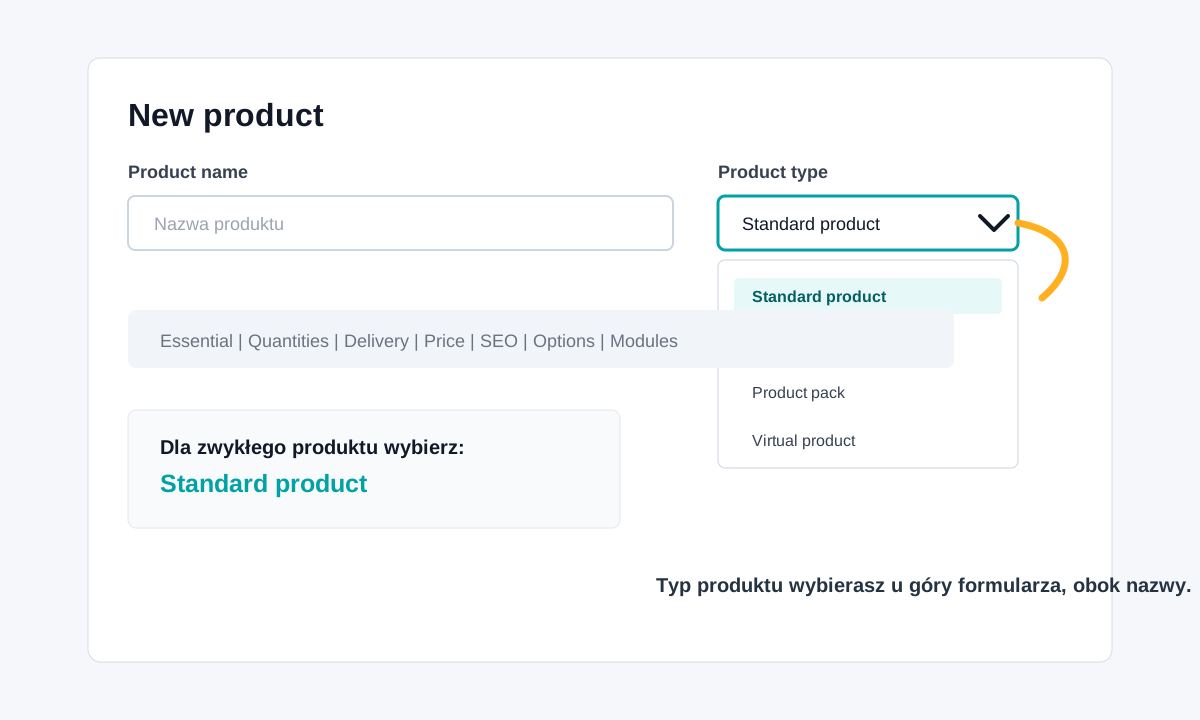 Dla zwykłego produktu fizycznego wybierz typ Standard product.
4. Uzupełnij zakładkę Essential
Zakładka Essential zawiera podstawowe informacje widoczne później na karcie produktu. To jedna z najważniejszych części formularza, bo wpływa zarówno na wygląd produktu w sklepie, jak i na widoczność w wyszukiwarce.
- Nazwa produktu - użyj naturalnej, pełnej nazwy produktu, bez przesadnego upychania słów kluczowych.
- Zdjęcia produktu - dodaj zdjęcie główne oraz dodatkowe ujęcia, które pokazują produkt z różnych stron.
- Opis krótki - napisz 2-4 zdania podsumowujące najważniejsze cechy i korzyści.
- Opis pełny - opisz zastosowanie, parametry techniczne, zawartość zestawu, materiał, kompatybilność lub inne informacje potrzebne przed zakupem.
- Kategorie - przypisz produkt do właściwej kategorii, aby klient mógł łatwo znaleźć go w sklepie.
- Marka lub producent - uzupełnij, jeżeli sklep korzysta z marek, filtrów lub stron producentów.
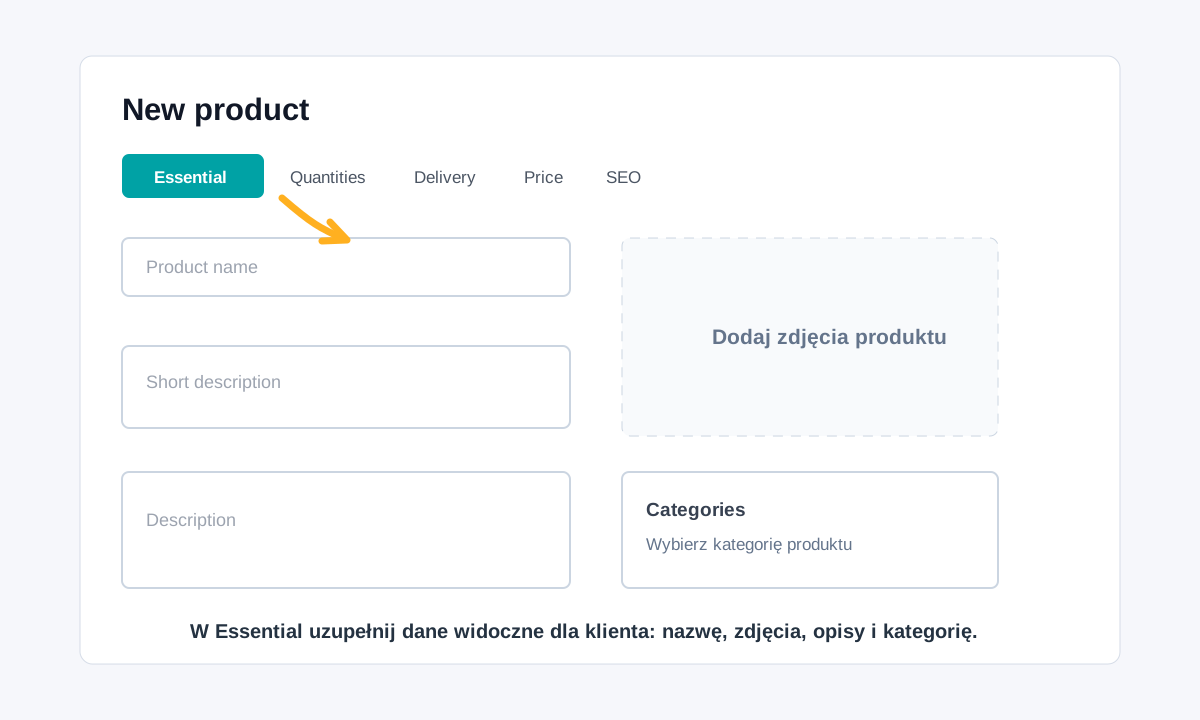 W zakładce Essential dodajesz dane, które klient zobaczy na karcie produktu.
5. Ustaw ilość, dostawę, cenę i SEO produktu
Po uzupełnieniu podstaw przejdź przez kolejne zakładki formularza produktu. Nie pomijaj ceny i stanów magazynowych, ponieważ bez nich produkt może być niegotowy do sprzedaży albo wprowadzać klienta w błąd.
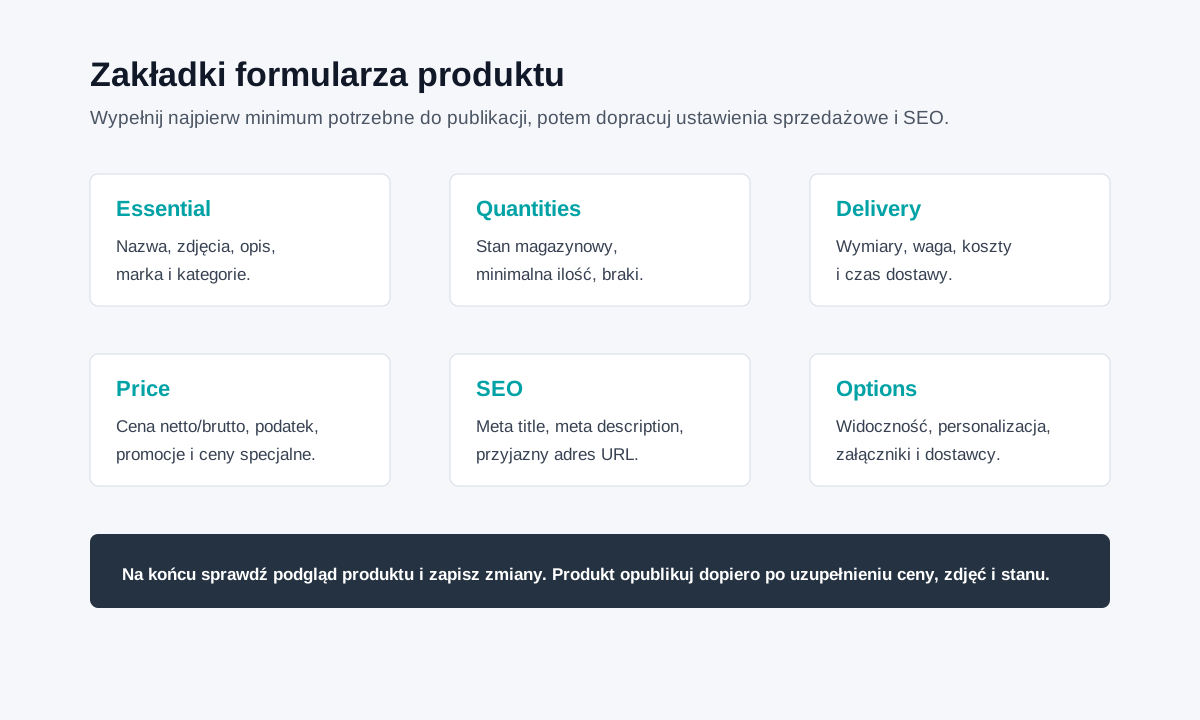 Formularz produktu w PrestaShop 9.x jest podzielony na zakładki tematyczne.