
Dodawanie produktu w PrestaShop 9
Jak dodać produkt w PrestaShop 9 — pełny przewodnik krok po kroku
Dodawanie produktów w PrestaShop 9 to jedno z najczęściej wykonywanych działań podczas konfiguracji sklepu internetowego. W tej instrukcji przeprowadzę Cię przez cały proces — od wyboru typu produktu, poprzez uzupełnianie danych, zdjęć, stanów magazynowych, aż po cechy dodatkowe i powiązania.
1. Wejście do panelu produktów
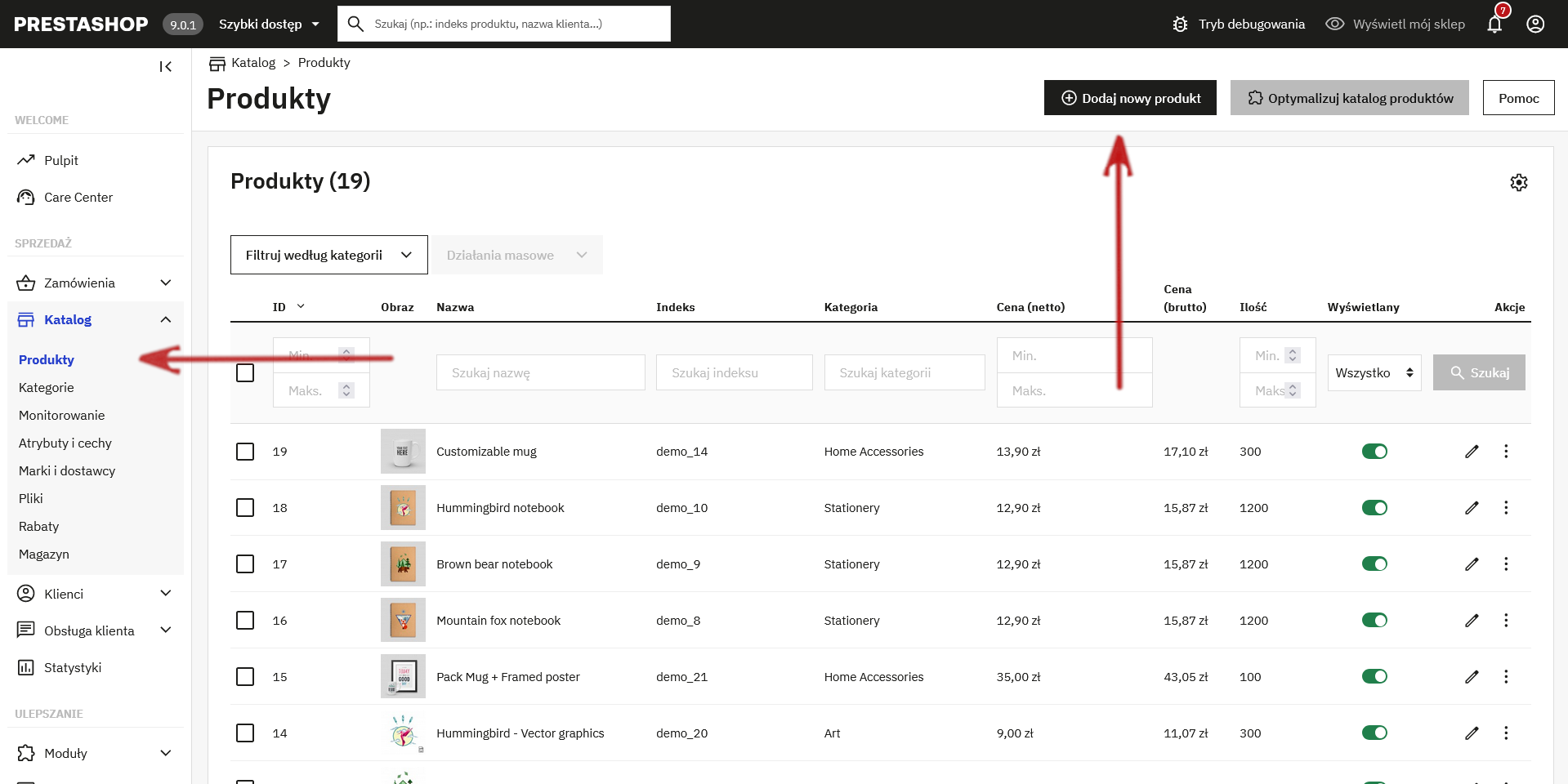
Aby rozpocząć dodawanie nowego produktu, zaloguj się do panelu administracyjnego PrestaShop 9 i przejdź do sekcji:
- Sprzedaż > Katalog > Produkty
Na liście produktów zobaczysz tabelę z obecnymi pozycjami — ID, nazwą, kategorią, stanem magazynowym i ceną. W prawym górnym rogu znajduje się przycisk, który pozwoli dodać nowy produkt.
2. Rozpocznij tworzenie produktu
Kliknij przycisk + Dodaj nowy produkt. Otworzy się kreator, który krok po kroku pozwoli Ci określić wszystkie dane nowego produktu.
Pierwszym krokiem jest wybór typu produktu. W PrestaShop 9 możesz wybrać:
- Standardowy produkt – fizyczny towar do wysyłki, np. koszulka czy kubek;
- Produkt wirtualny – usługa lub plik do pobrania;
- Produkt z wariantami – np. różne rozmiary lub kolory;
- Pakiet produktów – zestaw kilku produktów sprzedawanych jako jedna oferta.
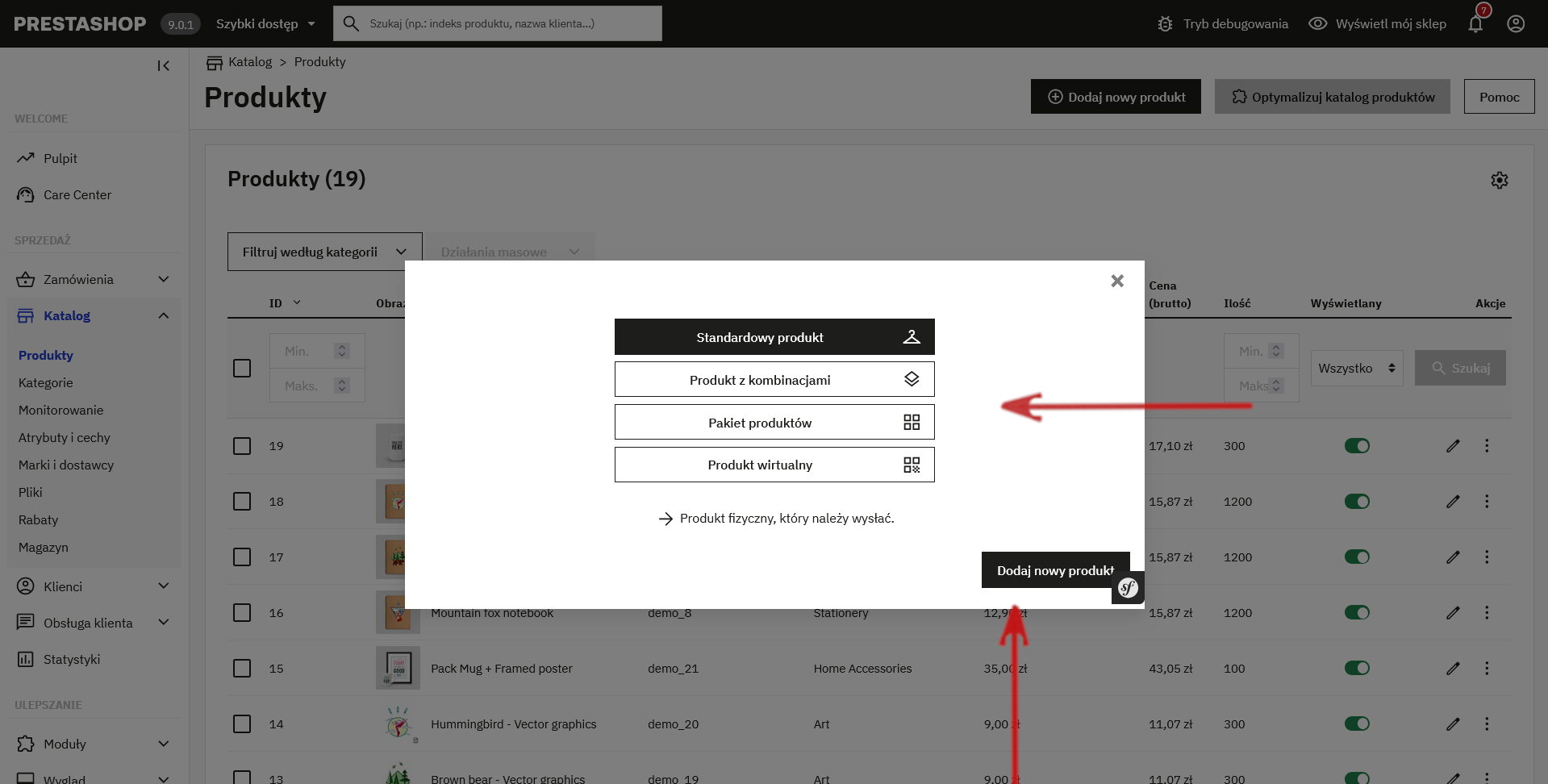
Wybierz odpowiedni typ i kontynuuj.
3. Zakładka „Podstawowe informacje”
Wprowadź najważniejsze dane produktu:
- Nazwa produktu – czytelna i poprawna nazwa;
- Status – czy produkt ma być aktywny?
- Opis krótki – wyświetlany np. na listach produktów;
- Opis pełny – szczegółowy opis widoczny na karcie produktu;
- Kategorie – przypisz produkt do jednej lub więcej kategorii.
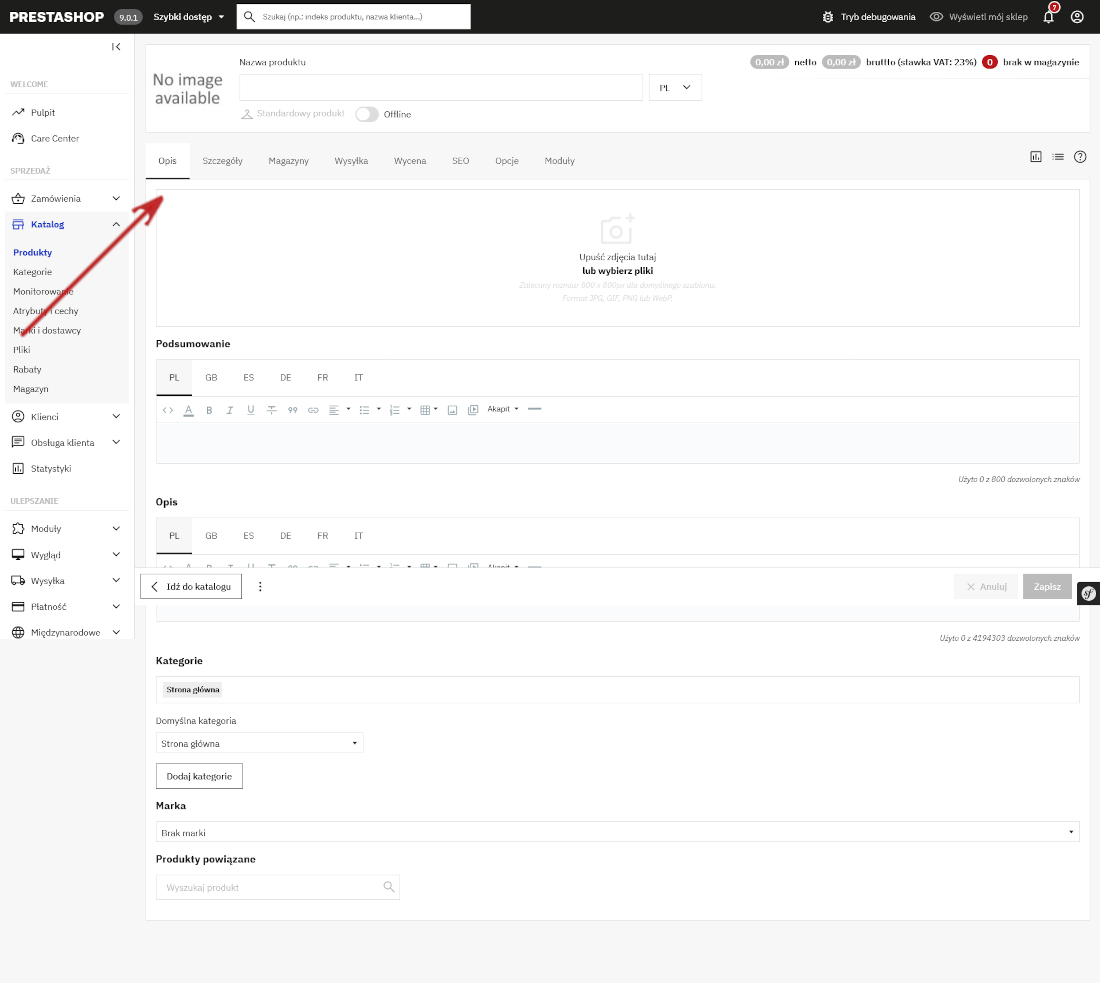
W tej sekcji ważne jest, aby dobrze opisać produkt — jasny opis pomaga zarówno klientom, jak i późniejszej prezentacji oferty.
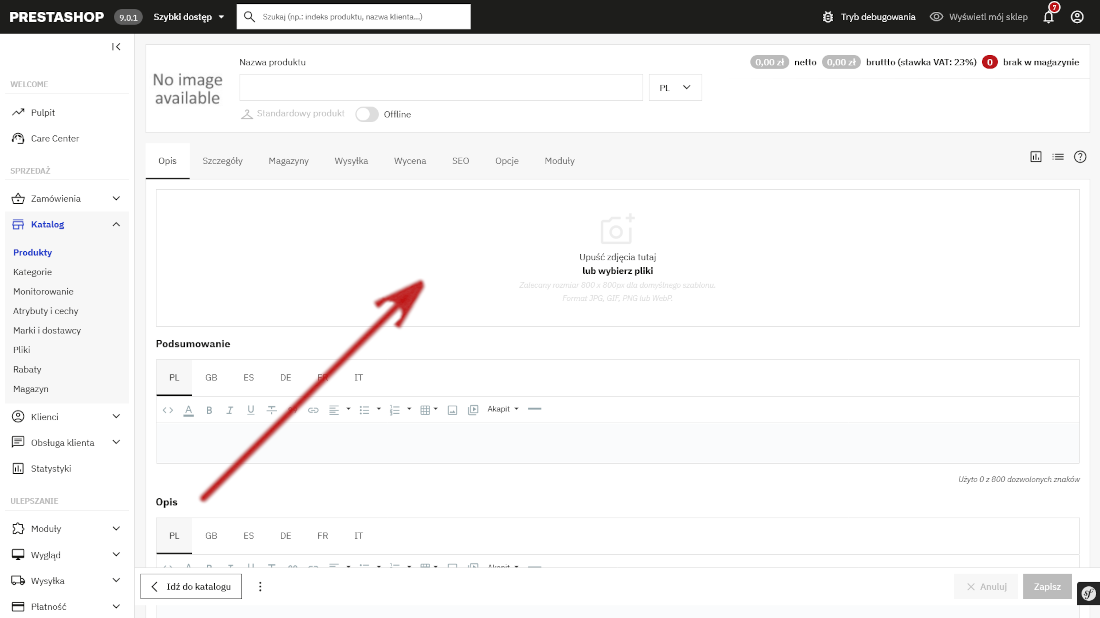
4. Dodawanie zdjęć
Zdjęcia produktu to podstawa oferty. Dodaj obrazy w formatach .jpg lub .png — zalecany minimum 800 × 800 px, by zapewnić dobrą jakość prezentacji. Możesz dodawać wiele zdjęć, aby pokazać produkt z różnych stron.
5. Ceny i podatki
Przejdź do zakładki Cena i określ:
- cenę netto i brutto;
- wysokość podatku;
- specjalne ceny lub promocje (opcjonalnie).

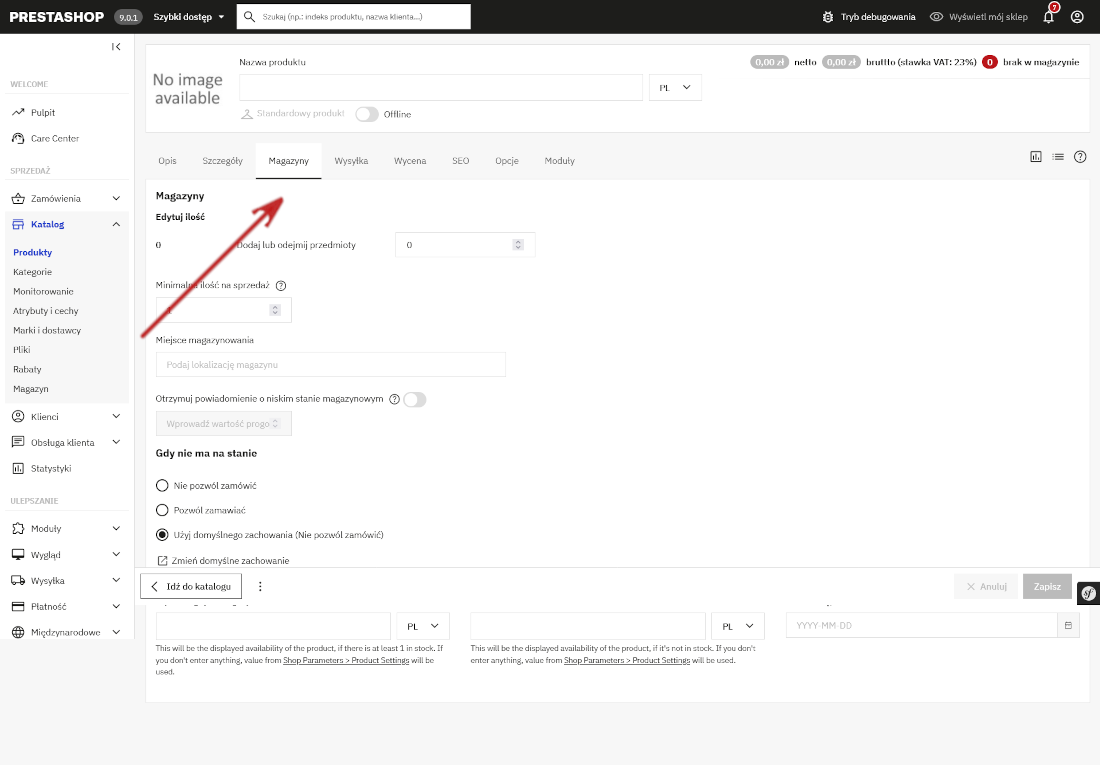
6. Stany magazynowe i ilość
W zakładce Ilości określasz stan magazynowy produktu — ile sztuk jest dostępnych. Możesz też ustawić reguły magazynowe na wypadek braku towaru.
7. Wysyłka
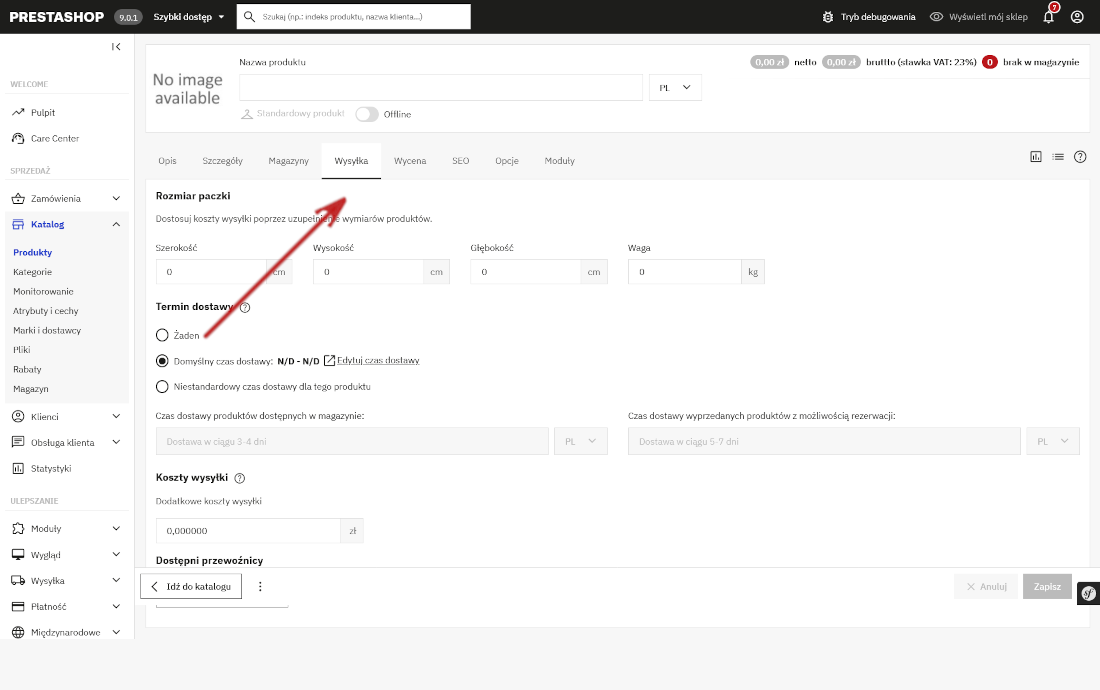
W zakładce Wysyłka określasz parametry logistyczne:
- wagę produktu;
- gabaryty i wymiary;
- klasyfikację transportową;
- koszty wysyłki dla różnych metod.
8. Produkty wirtualne i pliki do pobrania
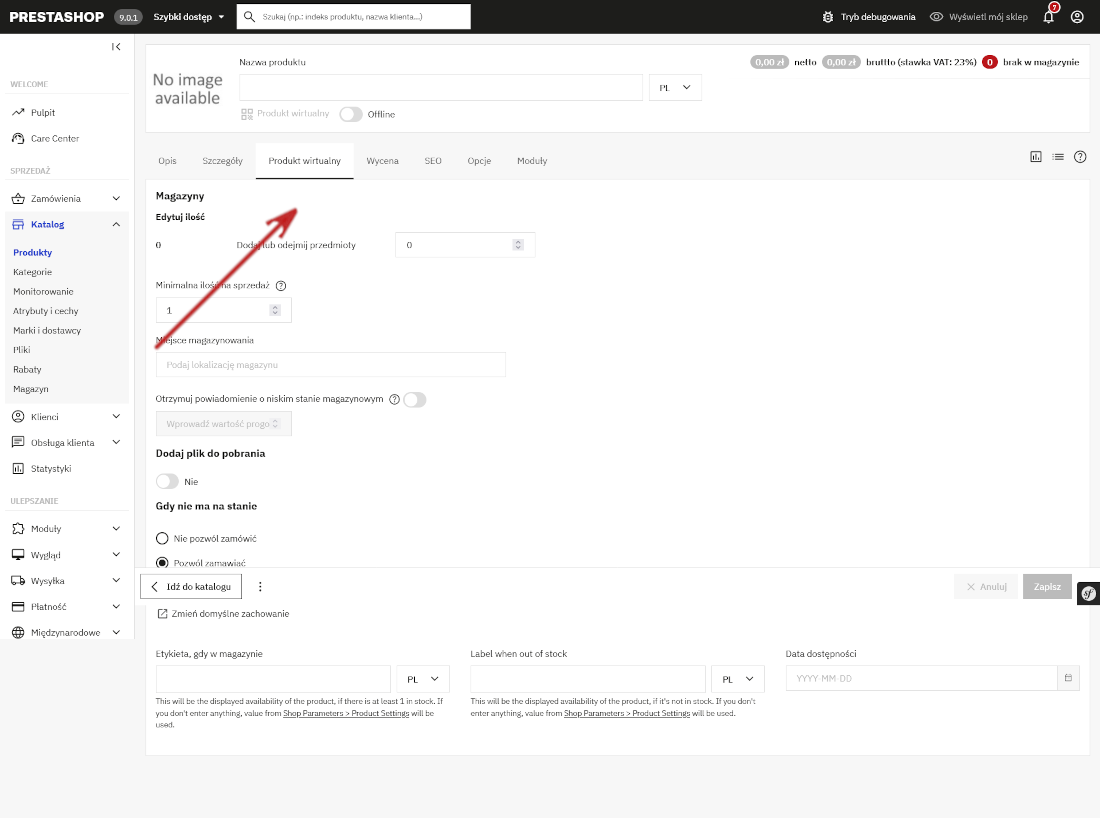
Jeśli sprzedajesz produkt cyfrowy lub usługę, wybierz typ Produkt wirtualny. Zamiast zakładki „Wysyłka” pojawi się zakładka, w której możesz dodać pliki do pobrania lub szczegóły usługi — np. PDF lub linki dla klienta.
9. Produkty z wariantami i kombinacjami
Jeśli produkt ma warianty (kolory, rozmiary, materiał), wybierz typ Produkt z wariantami. W panelu pojawi się zakładka Warianty / Kombinacje, w której możesz:
- wybrać atrybuty (np. kolor, rozmiar);
- wygenerować kombinacje;
- ustawić indywidualne ceny, ilości i zdjęcia dla każdej kombinacji.
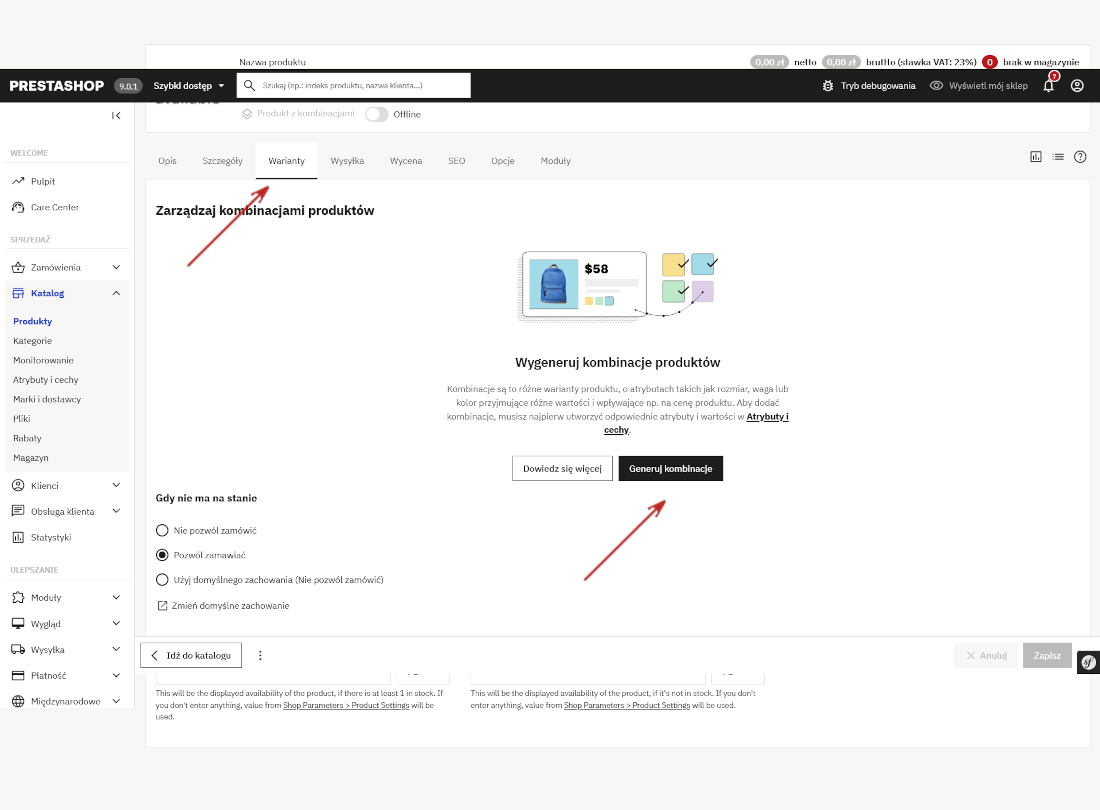
Upewnij się, że wcześniej utworzyłeś atrybuty i wartości w Katalog > Atrybuty & Charakterystyki, jeśli ich nie ma.
10. Powiązane produkty
Warto dodać powiązane produkty — to element, który może zwiększyć sprzedaż krzyżową. Przejdź do odpowiedniej sekcji i wyszukaj produkty, które powinny być wyświetlane jako sugestie dla klienta.
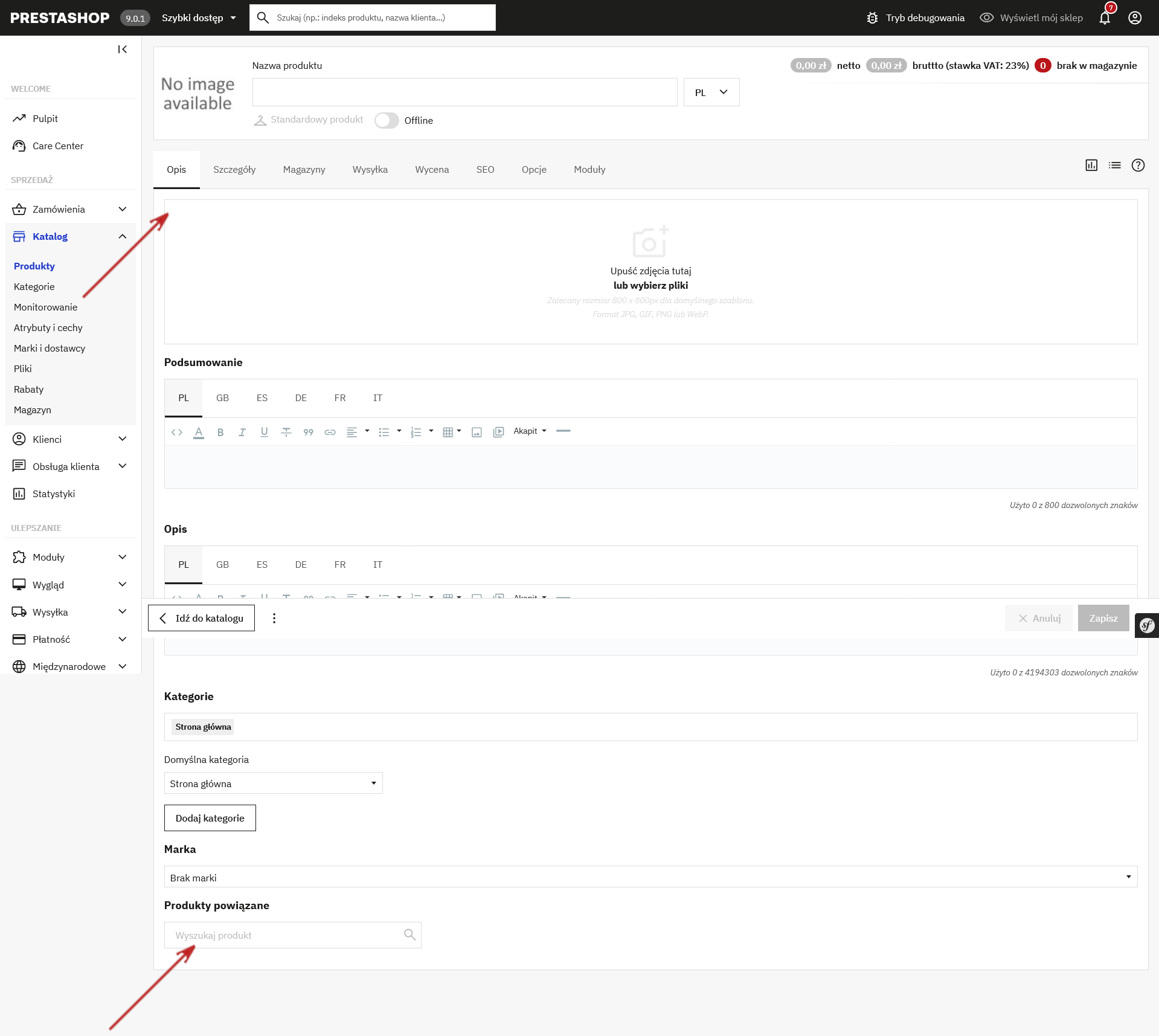
Pamiętaj, że powiązania działają w jedną stronę — to znaczy, jeśli powiążesz A z B, w sklepie produkt B pojawi się jako powiązany przy produkcie A, ale nie odwrotnie automatycznie.
11. Zapisz i opublikuj
Po wprowadzeniu wszystkich danych zatwierdź zmiany przyciskiem Zapisz lub Zapisz i zostań. Produkt pojawi się w katalogu i, jeśli jest aktywny, będzie widoczny w sklepie dla klientów.
Podsumowanie
Dodawanie produktów w PrestaShop 9 może wydawać się skomplikowane na początku, ale dzięki logicznemu podziałowi na zakładki i opcje szybko nauczysz się wprowadzać nawet zaawansowane produkty z wariantami, plikami do pobrania i dodatkowymi powiązaniami. Wszystkie najważniejsze elementy — od zdjęć, przez ceny i magazyn, aż po funkcje specjalne — możesz ustawić bez opuszczania panelu admina.
Pobierz krótką checklistę
Najczęstsze błędy przy dodawaniu produktów w PrestaShop 9
- Brak przypisanej kategorii – produkt bez kategorii nie pojawi się w sklepie.
- Produkt nieaktywny – po zapisaniu sprawdź, czy status produktu jest ustawiony jako aktywny.
- Brak ceny lub podatku – nieprawidłowa konfiguracja VAT może powodować błędne ceny.
- Zerowy stan magazynowy – domyślne ustawienia mogą blokować sprzedaż.
- Brak zdjęć – produkty bez zdjęć sprzedają się znacznie gorzej.
- Źle skonfigurowane warianty – brak ilości dla kombinacji = brak możliwości zakupu.
- Brak ustawień wysyłki – waga i wymiary są wymagane przez przewoźników.
- Niepoprawny typ produktu – np. produkt wirtualny ustawiony jako fizyczny.
FAQ – najczęstsze pytania
Dlaczego produkt nie jest widoczny w sklepie?
Najczęściej produkt jest nieaktywny, nie ma przypisanej kategorii lub ma zerowy stan magazynowy.
Czy mogę dodać produkt bez zdjęcia?
Tak, ale jest to niezalecane. Zdjęcia znacząco wpływają na decyzje zakupowe.
Jak dodać warianty produktu?
W sekcji „Warianty” utwórz atrybuty (np. rozmiar, kolor), a następnie przypisz im ceny i ilości.
Czy produkt wirtualny wymaga wysyłki?
Nie. Produkty wirtualne nie wymagają ustawień wysyłki ani magazynu.
Czy mogę edytować produkt po publikacji?
Tak. Wszystkie dane produktu można edytować w dowolnym momencie.
Related products
-
Pomoc techniczna i serwis PrestaShop - PAKIET PODSTAWOWY
Price: 790,00 złPakiet podstawowy pomocy technicznej dla sklepów PrestaShop. Naprawa błędów,... -
Administracja sklepem PrestaShop - PAKIET PODSTAWOWY
Price: 499,00 złPakiet podstawowy administracji sklepem PrestaShop. 180 minut wsparcia... -

Skuteczne usuwanie wirusów z PrestaShop: kod, baza, blacklisty, przeglądarki. Pełna diagnostyka i zabezpieczenia.
Price: 4 000,00 złKompleksowa usługa usuwania wirusów ze sklepu PrestaShop. Sprawdzamy kod...